基準点データベースの使い方
 Contents  - 使い方目次 -
  1. 使用上の注意

  2. 動作環境

  3. 縮尺を変える(拡大・縮小)には

  4. 地図を移動するには

  5. 基準点の詳細情報(基準点座標詳細情報)にリンクするには

  6. 基準点アイコンの表示・非表示を変更するには

  7. 地図・基準点情報を印刷するには

  8. 距離、面積を測るには

  9. 座標を調べるには

  10. 基準点座標詳細情報画面を操作するには

  11. こんな時には
 1. 使用上の注意 
【規約の遵守】
  • 電子国土地図サイトを利用するに当たっては、 「電子国土共通規約」及び「電子国土Webシステム使用許諾条件」を遵守しなくてはなりません。 左下隅の赤枠の「規約」をクリックして必ずご確認ください。なお、ご使用のWebブラウザが、 ポップアップウインドウの表示を許可していない場合は左下隅の赤枠の「規約」をクリックしても 「電子国土共通規約」「電子国土Webシステムプラグイン利用規約」が表示されませんので、 ポップアップウインドウの表示を許可した状態でご確認いただくか、あるいは以下のリンク先で必ずご確認ください。
【その他ご利用いただく際の注意点】
  • ご使用のWebブラウザが、 ポップアップウインドウの表示を許可していない場合は宿泊施設情報にリンクができませんので、 ポップアップウインドウの表示を許可した状態でご覧ください。
  • 同時に複数のウィンドウで電子国土Webシステムを利用すると、 ブラウザが異常終了することがあります。
  • その他、表示上の不具合やエラーなどにつきましては、 以下の電子国土ポータルのQandAのページをご覧ください。
  • 電子国土ポータルに関する詳細は、以下の電子国土ホームページをご覧ください。
▲ to Menu
 2. 動作環境 
【動作環境】
  • 実効1Mbps程度以上の回線でご利用ください。(3Mbps程度以上を推奨)
  • Internet Explorer 6.0以降、Firefox 2.0以降、Opera 9.0以降、Safari 2.0以降に対応しています。
  • Windows XP/2000/NT4.0/Me/98SEをご使用ください。
▲ to Menu
 3. 縮尺を変える(拡大・縮小)には 
  • 拡大・縮小ボタンをクリックする
  • ボタンクリックにより拡大するには、『 ボタン』をクリックします。
    ボタンクリックにより縮小するには、『 ボタン』をクリックします。

  • 矩形選択により縮尺を変える
  • - 矩形選択により拡大させるには -
    +
    1. ボタン』をクリックします。
    2. 地図上で左クリック すると、クリックした場所が中心になった地図が拡大表示されます。
      左クリックしたままドラッグして矩形を選択してはなすと、その範囲が拡大表示されます。
    - 矩形選択により縮小させるには -
    +
    1. ボタン』をクリックします。
    2. 地図上で右クリックする と、クリックした場所が中心になった地図が縮小表示されます。
      右クリックしたままドラッグして矩形を選択してはなすと、縮小表示されます。

  • マウスホイールにより縮尺を変える
  • - マウスホイールにより拡大させるには -
    1. 電子国土地図の上にマウスを移動します。
    2. マウスホイールを上側 に回転させます。
    - マウスホイールにより縮小させるには -
    1. 電子国土地図の上にマウスを移動します。
    2. マウスホイールを下側 に回転させます。
▲ to Menu
 4. 地図を移動するには 
  • 地図をドラッグして移動する
    1. ボタン』をクリックします。
    2. 地図上で左クリックしたままドラッグすると、地図が移動します。

  • ▲ボタンをクリックして移動する
  •  
    1. 地図の周りに配置されている矢印をクリックします。
      クリックした矢印の方向に移動します。

  • 都道府県名を選択して移動する
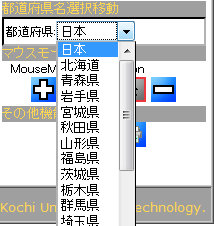
    1. 画面右側にある「都道府県名選択移動ボックス」から表示したい都道府県を選択すると地図が自動的に移動します。
▲ to Menu
 5. 基準点の詳細情報(基準点座標詳細情報)にリンクするには
  • 基準点の詳細情報(基準点座標詳細情報)にリンクする
    1. ボタン』をクリックします。

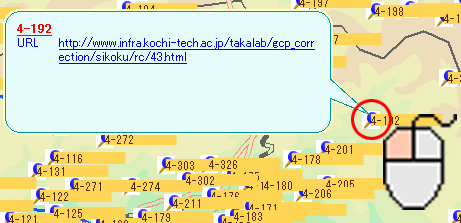
    2. 地図上で、閲覧する基準点のアイコンにマウスカーソルを合わせます。
      (基準点の名称、およびURLが記載されたポップアップ(左図参照)が表示されます。)
    3. 閲覧する基準点のアイコンをクリックします。
    4. 基準点の詳細情報ページにリンクします。

      基準点座標詳細ページの操作方法については、 10.基準点座標詳細情報画面を操作するにはを参照してください。
▲ to Menu
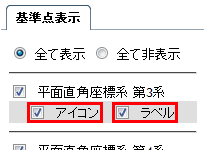
 6. 基準点の表示・非表示を変更するには 
  • 基準点全てを表示/非表示する
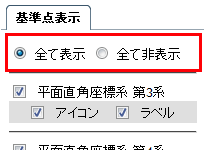
    1. 基準点全てを表示/非表示するには、『全て表示』、または『全て非表示』を選択します(左図参照)。

  • 平面直角座標系ごとに表示/非表示する
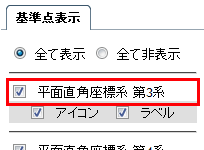
    1. 平面直角座標系ごとに表示/非表示するには、対象となる系番号の平面直角座標系のチェックボックスをクリックします(左図参照)。

      チェックがオンになっている時、当該項目が表示され、チェックがオフになっている時、非表示されます。

  • 各平面直角座標系のアイコン、ラベルを表示/非表示する
    1. 各平面直角座標系のアイコン、ラベルを表示/非表示するには、対象となる系番号のアイコン、ラベルのチェックボックスをクリックします(左図参照)。

      チェックがオンになっている時、当該項目が表示され、チェックがオフになっている時、非表示されます。
▲ to Menu
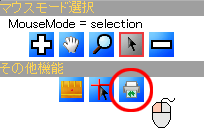
 7. 地図・基準点情報を印刷するには 
  • 地図・基準点情報を印刷する
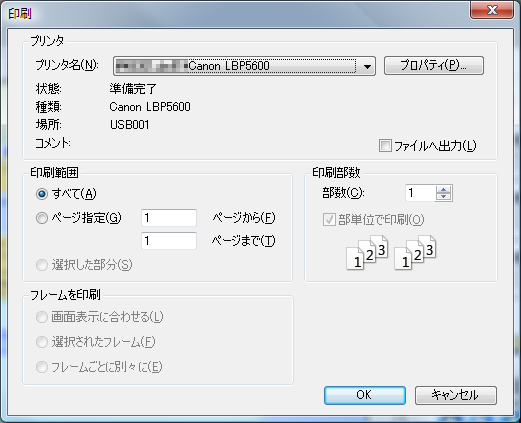
    1. 地図・基準点情報を印刷するには、『 ボタン』ボタンをクリックします。


      左図のような印刷ダイアログが表示されます。

    2. 印刷ダイアログより印刷の設定を行い、実行します。
▲ to Menu
 8. 距離、面積を測るには 
  • 距離、面積を測る
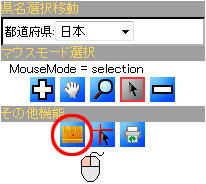
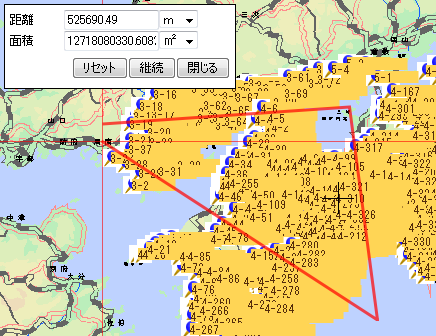
    1. 距離、面積を測るには、『 ボタン』ボタンをクリックします。


    2. 左図のように距離、面積を計測することができます。
▲ to Menu
 9. 座標を調べるには 
  • 座標を調べる
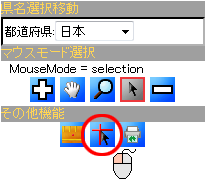
    1. 座標を調べるには、『 ボタン』ボタンをクリックします。


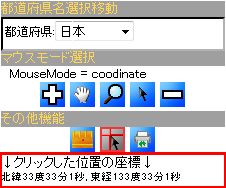
    2. マウスモードがcoordinateになっていることを確認し、地図上の任意の点をクリックします。

    3. クリックされた任意の点の座標が左図のように緯度・経度形式で表示されます。
▲ to Menu
 10. 基準点座標詳細情報画面を操作するには 
  • 基準点座標詳細情報画面を操作する
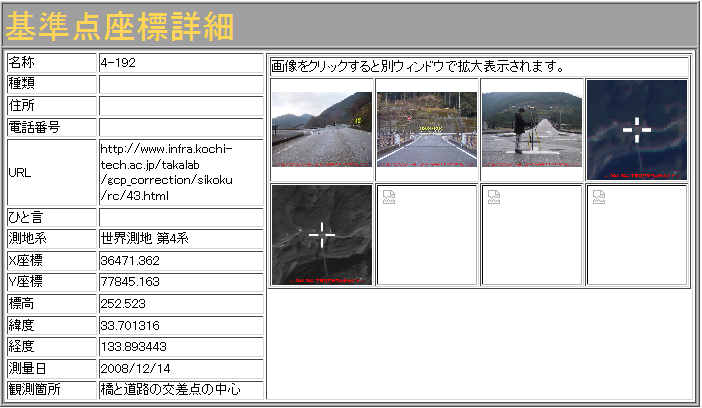
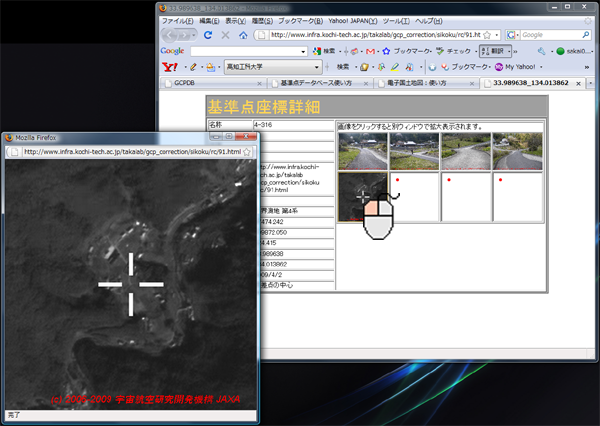
    1. 基準点座標詳細情報画面を操作するには、左図の画面を表示させます。
      (左図の画面を表示させるためには、 5. 基準点の詳細情報(基準点座標詳細情報)にリンクするにはを参照してください。)


    2. 基準点座標詳細画面内の画像をクリックします。
    3. クリックされた画像の拡大画像が別ウィンドウで表示されます。
▲ to Menu
 11. こんな時には 
  • 地図がうまく表示しない、エラーがでる
  • ブラウザの「新しいウィンドウで開く」で地図を開くとブラウザが動作しなくなる
    • 地図をブラウザの「新しいウィンドウで開く」ことはできません。
  • 地図上にアイコンが表示されない
    • XML用ライブラリであるマイクロソフト社のMSXML4.0がインストールされていない可能性があります。
      MSXML4.0 をマイクロソフト社からダウンロードし、インストールしてください。
  • その他の動作
▲ to Menu
Provided by TAKAGI Lab in Kochi University of technology.